




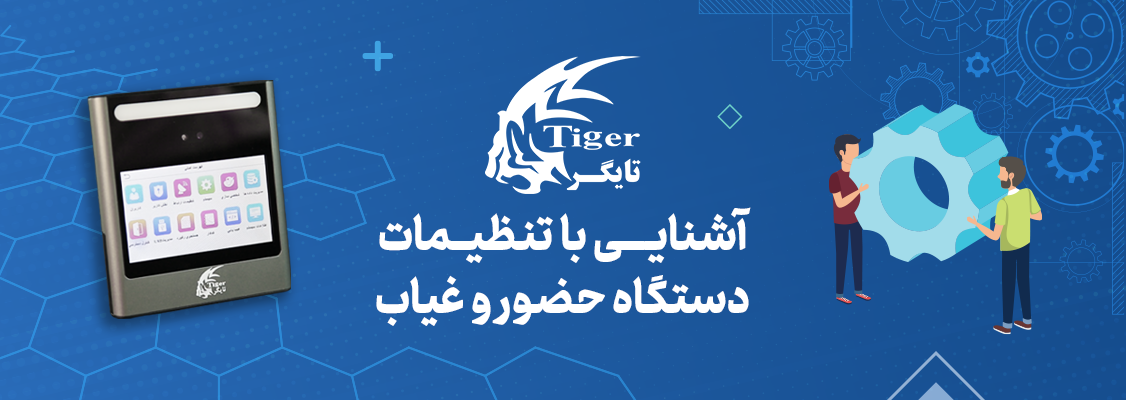
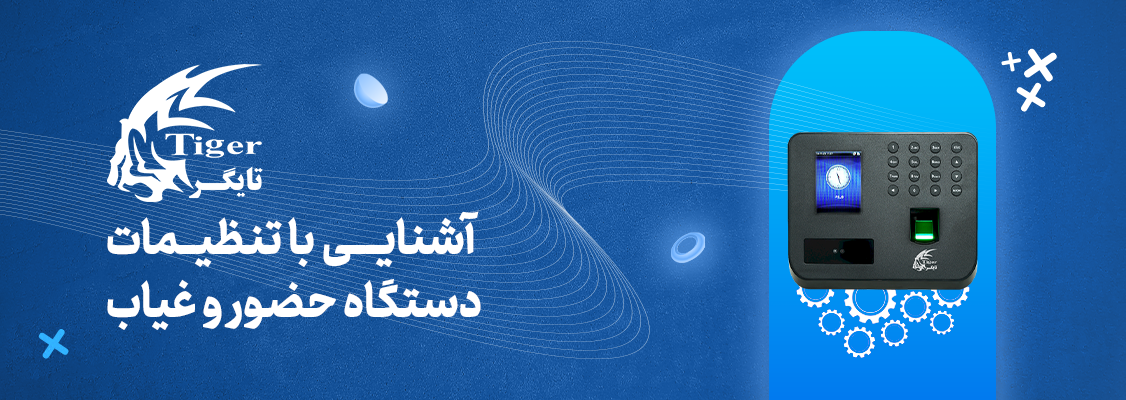
برای آشنایی کامل با قسمتهای مختلف تنظیمات دستگاه ساعت زنی، معمولاً میتوانید به دفترچه راهنمای همراه دستگاه مراجعه کنید. در این دفترچه، تمامی جزئیات مربوط به منوی تنظیمات و عملکرد بخشهای مختلف دستگاه بهطور کامل شرح داده شده است.
اما اگر به هر دلیل به دفترچه راهنمای دستگاه خود دسترسی ندارید، نگران نباشید. در این مقاله تلاش کردهایم تا تمامی بخشهای مهم منوی سیستم ورود و خروج را معرفی کرده و نحوه کار با آنها را بهصورت ساده و کاربردی توضیح دهیم.
اما با توجه به تنوع بالای این محصولات در بازار، نمیتوان در یک مقاله در مورد تنظیمات هر دستگاه به طور جداگانه صحبت کرد. بنابراین قصد داریم تا به مهمترین بخش تنظیماتی که در همهی آنها مشترک است بپردازیم و تا حدودی آموزشهای لازم را در اختیارتان قرار دهیم.
همچنین اگر دستگاه فعلی جوابگوی نیاز مجموعهتان نیست یا دنبال سیستم کاملتری برای تردد کارکنان هستید، میتوانید مدلهای مختلف را مقایسه و برای خرید دستگاه حضور و غیاب متناسب با نیازتان اقدام کنید.
نحوه کار با دستگاه ساعت زنی
دستگاه ساعت زنی با هدف ثبت دقیق ورود و خروج کارکنان طراحی شده است و به مدیران کمک میکند تا بتوانند زمان کاری پرسنل را بهصورت منظم کنترل کنند. نحوه کار این دستگاهها بسته به مدل و نوع فناوری بهکاررفته در آنها ممکن است کمی متفاوت باشد، اما اساس عملکرد همه آنها مشابه است.
در بیشتر مدلهای دستگاه ثبت ورود و خروج، دکمهای با عنوان Menu یا همان منو وجود دارد که با فشردن آن، به صفحهی اصلی تنظیمات دستگاه وارد میشوید. در این بخش، فهرستی از گزینههای مختلف نمایش داده میشود که معمولاً شامل مواردی مانند:
تنظیمات اصلی (Setting)
کاربران (User)
شبکه (Network)
اطلاعات دستگاه (Device)
و گزینههای دیگر است.
هر کدام از این بخشها وظیفه خاصی دارند و تنظیمات متفاوتی را در اختیار شما قرار میدهند.
بهعنوان مثال، اگر قصد دارید تاریخ و ساعت دستگاه را تغییر دهید، باید به قسمت Setting مراجعه کنید.
برای اضافه یا حذف کردن پرسنل جدید، گزینهی User را انتخاب کنید، و اگر میخواهید پارامترهای شبکه مانند IP، پورت یا آدرس مک دستگاه را تنظیم کنید، وارد بخش Network شوید.
در برخی مدلها، دکمه منو بهصورت جداگانه روی صفحه کلید مشخص نیست. در این صورت، ممکن است لازم باشد با فشردن یکی از دکمههای ترکیبی یا نگهداشتن یک کلید خاص وارد منوی اصلی شوید.
برای اطلاع از روش دقیق ورود به منو و عملکرد هر کلید، بهتر است به دفترچه راهنمای دستگاه خود مراجعه کنید یا از پشتیبانی کمک بگیرید.
تنظیمات دستگاه ساعت زنی
پس از نصب و راهاندازی دستگاه، گام مهم بعدی پیکربندی تنظیمات دستگاه است. صحت گزارشهای تردد، محاسبه تأخیر و اضافهکاری و نیز استخراج ساعات کارکرد، همگی به درستی همین تنظیمات وابستهاند.
در منوی تنظیماتمعمولاً گزینههایی مانند تنظیم ساعت و تاریخ، تعریف کاربران، نقش مدیر، تنظیمات شبکه و نحوه ذخیره و انتقال اطلاعات وجود دارد. هر یک از این گزینهها در عملکرد دقیق دستگاه تأثیر مستقیمی دارند و باید با دقت پیکربندی شوند.
نحوه تنظیم ساعت دستگاه ساعت زنی
تنظیمات مربوط به تاریخ و ساعت از مهمترین بخش تنظیمات به شمار میرود. درواقع اگر تاریخ و ساعت به درستی تنظیم نشود، اطلاعات مربوط به تردد پرسنل و ساعات ورود و خروج آنها به درستی ثبت نخواهد شد. در این صورت بررسی میزان کارکرد و محاسبه دقیق حقوق و دستمزد امکان پذیر نخواهد بود.
تنظیمات این بخش به دو صورت دستی و اتوماتیک امکان پذیر است. در روش دستی شما باید به عنوان مدیر یا ادمین تعریف شده در دستگاه به بخش تنظیمات بروید و در قسمت data and time تغییرات مورد نظرتان را اعمال کنید. اما در حالت اتوماتیک تنظیمات مربوط تاریخ و ساعت هنگام ارتباط با سرور نرم افزار میتواند به طور خودکار آپدیت شود.
همچنین برخی از این تجهیزات مجهز به قابلیت Daylight Saving Time یا به اختصار DST هستند، که با فعال سازی آن میتوانند خود را با تغییرات مربوط به تاریخ و ساعت به راحتی آپدیت کنند.
1. تنظیم ساعت دستگاه به صورت دستی
برای تنظیم دستی تاریخ و ساعت دستگاه لازم است وارد منوی اصلی دستگاه شوید و از بخش Settings، گزینهی Date & Time را انتخاب کنید. در این قسمت میتوانید زمان و تاریخ سیستم را مطابق با ساعت محلی مجموعه خود تنظیم کنید.
تمام دستگاهها، با وجود عملکرد مشابه، از نظر امکانات و ساختار منو تفاوتهایی دارند. هر برند یا مدل ممکن است بخشهای تنظیماتی خاصی داشته باشد که امکانات اضافهای مانند همگامسازی خودکار زمان، تنظیم منطقه زمانی (Time Zone) یا تصحیح خودکار تغییر ساعت فصلی را فراهم کند. آشنایی دقیق با این بخشها به شما کمک میکند تا بتوانید از تمامی قابلیتهای دستگاه خود به درستی استفاده کنید.
2. تنظیم ساعت و تاریخ به صورت اتومات
در دستگاههایی که به سرور یا شبکه داخلی متصل هستند، امکان تنظیم خودکار تاریخ و ساعت نیز وجود دارد. در این حالت نیازی به تغییر دستی زمان نیست، زیرا دستگاه بهصورت خودکار ساعت خود را با زمان سیستم مرکزی یا سرور هماهنگ میکند.
برای فعالسازی این قابلیت، کافی است وارد منوی تنظیمات دستگاه شوید، سپس بخش Date & Time را انتخاب کرده و گزینهی Automatic Time Sync یا «تنظیم خودکار زمان» را فعال کنید. با انجام این کار، دستگاه در بازههای زمانی مشخص به سرور متصل شده و ساعت و تاریخ خود را بهروزرسانی میکند.
همچنین در بسیاری از مدلها میتوانید نوع نمایش ساعت را بر اساس سلیقه یا نیاز سازمان خود تغییر دهید. حالت دیجیتال (24 ساعته) برای دقت بالاتر در گزارشها کاربرد بیشتری دارد، در حالی که برخی دستگاهها امکان انتخاب نمایش آنالوگ یا 12 ساعته را نیز در اختیار کاربران قرار میدهند.
3. تنظیم ساعت و تاریخ دستگاه به روش نرمافزاری
برای این کار کافی است نرمافزار حضور وغیاب را روی رایانه خود باز کنید و از طریق پنل اصلی یا داشبورد برنامه، به بخش تنظیمات زمان (Date & Time Settings) مراجعه نمایید. سپس میتوانید تاریخ و ساعت مورد نظر را انتخاب کرده و تغییرات را ذخیره کنید.
در دستگاههایی که به شبکه متصل هستند، پس از تأیید تنظیمات در نرمافزار، ساعت و تاریخ جدید بهصورت خودکار بر روی دستگاه اعمال میشود. این روش علاوه بر صرفهجویی در زمان، دقت بالاتری هم دارد و احتمال خطای کاربر در تنظیمات دستی را از بین میبرد.
ثبت نام و تعیین نقش کاربران
برای ثبت ورود و خروج افراد در ابتدا نیاز داید تا کاربران و پرسنل خود را با یک کد کاربری یا شناسههای بیومتریک مانند اثر انگشت، چهره و … به دستگاه معرفی و هر یک از آنها را به عنوان کاربر عادی یا مدیر ارشد انتخاب کنید. بعد از معرفی مدیر ارشد، تنها مدیر میتواند به بخش تنظیمات دسترسی داشته باشد و کاربران اضافه یا حذف کند.
درواقع یکی از تنظیمات مهم در این دستگاهها، افزودن کاربر جدید است. تا زمانی که پرسنل در سیستم تعریف نشده باشند، امکان ثبت ورود و خروج آنها وجود ندارد.
نحوهی افزودن کاربران جدید بستگی به مدل و نوع دستگاه دارد؛ برای مثال، در دستگاههای اثرانگشتی فرآیند ثبت کاربر با اسکن اثر انگشت انجام میشود، در حالی که در مدلهای تشخیص چهره باید الگوی چهرهی هر فرد ثبت گردد.
1. تعریف اثر انگشت جدید در دستگاه اثرانگشتی
برای اضافه کردن اثر انگشت جدید در دستگاه حضور و غیاب اثر انگشتی، ابتدا وارد منوی اصلی دستگاه شوید و از بخش Settings گزینهی Security را انتخاب کنید. سپس از مسیر زیر به بخش مربوطه بروید:
Settings → Security → Fingerprint → Add Fingerprint → Done
مراحل انجام کار به این صورت است:
ورود به منوی تنظیمات دستگاه
انتخاب بخش Security
یافتن گزینهی Fingerprint
کلیک روی Add Fingerprint برای افزودن اثر انگشت جدید
قرار دادن انگشت مورد نظر روی حسگر چند مرتبه تا دستگاه بتواند الگوی آن را بهصورت کامل ذخیره کند
پس از تأیید دستگاه، گزینهی Done را انتخاب کنید تا فرآیند ثبت اثر انگشت نهایی شود
در صورت موفقیتآمیز بودن عملیات، پیامی روی صفحه نمایش داده میشود که نشاندهندهی ثبت موفق اثر انگشت کاربر جدید است.
2. نحوه ثبت چهره در دستگاه
برای دستگاههایی که از فناوری تشخیص چهره استفاده میکنند، مراحل تعریف کاربر جدید کمی متفاوت است. برای افزودن چهرهی جدید باید وارد منوی تنظیمات شوید و مسیر زیر را دنبال کنید:
Settings → Security → Face ID → Set up Face ID → Done
با انتخاب گزینهی Set up Face ID، دستگاه از شما میخواهد تا کاربر روبهروی حسگر دوربین بایستد تا تصویر چهره با دقت اسکن شود. در هنگام ثبت چهره باید چند نکتهی مهم را رعایت کنید:
- نصب دستگاه در ارتفاع مناسب (حدود ۱٫۱ تا ۱٫۵ متر از سطح زمین)
- ثابت نگه داشتن صورت در محدودهی تعیینشده برای چند ثانیه
خروجی گرفتن از دستگاه ساعت زنی
برای مدیریت و بررسی اطلاعات تردد پرسنل، لازم است دادههای ثبتشده در دستگاه را به سیستم نرمافزاری یا کامپیوتر انتقال دهید. بهطور کلی، سه روش رایج برای استخراج اطلاعات از دستگاه وجود دارد:
خروجی گرفتن از طریق نرمافزار
در این روش، دستگاه به نرمافزار مرکزی متصل میشود و اطلاعات تردد کارکنان بهصورت خودکار یا دستی به نرمافزار منتقل میگردد. این روش دقت بالایی دارد و امکان تهیه گزارشهای متنوع روزانه، هفتگی و ماهانه را فراهم میکند.انتقال اطلاعات با فلش مموری یا حافظه جانبی (USB)
در بسیاری از مدلها میتوان با اتصال فلش USB یا هارد اکسترنال به دستگاه، اطلاعات ثبتشده را بهصورت فایل خروجی (معمولاً با فرمت TXT یا CSV) دریافت کرد. سپس فایل ذخیرهشده را میتوانید در نرمافزار یا Excel باز و تحلیل کنید.خروجی گرفتن از طریق شبکه (LAN یا Wi-Fi)
یکی از روشهای مدرن و پرکاربرد، تخلیه اطلاعات از طریق شبکه است. در این حالت، دستگاه با استفاده از IP ثابت یا پورت LAN به کامپیوتر متصل میشود. برخی مدلهای جدید نیز از ارتباط بیسیم (Wi-Fi) پشتیبانی میکنند که به شما اجازه میدهد بدون نیاز به کابل یا فلش، دادهها را مستقیماً به سیستم منتقل کنید.
برخی از تنظیمات کاربردی دستگاه ورود و خروج
مهلت زمان خروج
این گزینه همان فرصت در نظر گرفته شده برای تعجیل در خروج پرسنل است که بر روی اکثر نرم افزارها وجود دارد و این امکان را به وجود میآورد تا کارکنان زودتر از تمام شدن زمان کاری، شرکت یا سازمان را ترک نکنند.
تایید مجدد
به کررات پیش میآید که کارکنان یک مجموعه ورود و خروج خود را به اشتباه ثبت کنند پس شما میتوانید یک بازهی زمانی خاص را تعریف کنید تا در آن بازهی زمانی تردد پرسنل تنها یک بار توسط دستگاه ثبت و ذخیره شود.
فرصت زمان تاخیر ورود پرسنل
این گزینه در تجهیزات مورد نظر این امکان را برای کارفرمایان به وجود میآورد تا بتوانند در بازهی زمانی مشخص شده توسط شرکت مثلا به اندازه 5 تا 10 دقیقه به پرسنل برای حضور در محل کار خود فرجه دهند.
نحوه نصب دستگاه ساعت زنی چگونه است؟
نصب صحیح دستگاه نقش مهمی در عملکرد دقیق آن دارد.بنابراین، پیش از استفاده از سیستم، لازم است مراحل نصب را با دقت انجام دهید تا دستگاه بتواند بهترین بازدهی را ارائه دهد. در ادامه به چند نکته مهم برای نصب و راهاندازی دستگاه اشاره خواهیم کرد.
مشخص کردن مکان مناسب برای نصب
یکی از نکات مهم در نصب این تجهیزات، مشخص کردن یک مکان مناسب برای استقرار این دستگاهها است تا بتوانند بهترین و بیشترین بازدهی را داشته باشند. به عبارت دیگر شما باید نقاط استراتژیک سازمان خود را شناسایی کنید و بهترین آن را از نظر دسترسی و راحتی برای نصب این سیستمها انتخاب نمایید.
به طور معمول ورودی و خروجی سازمانها و مجموعهها بهترین مکان برای نصب این سیستمها هستند، اما این موضوع را در نظر داشته باشید، که ممکن است مجموعه شما از چندین بخش و چندین ورودی تشکیل شده باشد. در این صورت بهتر است با توجه به بزرگی و نیازهای مجموعهی خود از بین این محصولات، مناسبترین آنها را انتخاب و خریداری نمایید.
میزان نور محیط
اگر برای ثبت و کنترل تردد پرسنل خود از سیستمهای تشخیص چهره استفاده میکنید، بهتر است به نور محیط توجه داشته باشید. چرا که این سیستمها نباید در معرض نور مستقیم خورشید، یا لامپهای قوی قرار بگیرند زیرا عملکردشان دچار اختلال خواهد شد. البته جالب است بدانید امروزه اکثر این تجهیزات مجهز به نور مادون قرمز هستند و میتوانند در شرایط نوری متفاوت عملکرد خوبی از خود نشان دهند.
ارتفاع مناسب برای نصب
همانطور که میدانید این سیستمها در مدلهای متنوعی تولید و طراحی شدهاند و این امکان را به شما میدهند تا به صورت دیواری، رومیزی و پرتابل از آنها استفاده نمایید. اما در حال حاضر رایجترین و متداولترین روش نصب این تجهیزات، استقرار آن به صورت دیواری است.
در نصب این تجهیزات به صورت دیواری میبایست فاصله دستگاه تا سطح زمین توجه داشته باشید، چراکه نصب این سیستمها در ارتفاع نامناسب، باعث ایجاد اختلال در روند ثبت ورود و خروج کاربران خواهد شد.
همچنین اگر می خواهید بدانید انتقال اطلاعات دستگاه حضور و غیاب چگونه است می توانید به لینک مراجعه کنید.
نتیجهگیری
استفاده از این محصولات، راهکاری هوشمند برای مدیریت دقیق تردد کارکنان و افزایش بهرهوری در سازمانهاست. این سیستمها با ثبت خودکار ساعت ورود و خروج، محاسبه اضافهکاری و کنترل نظم کاری، نقش مهمی در بهبود فرآیندهای منابع انسانی ایفا میکنند.
اما برای آنکه عملکرد دستگاه بهدرستی انجام شود، لازم است مراحل نصب، تنظیم ساعت و تاریخ، تعریف کاربران و تنظیمات شبکه با دقت انجام گیرد. انتخاب مکان مناسب، تنظیمات دقیق و نگهداری اصولی از دستگاه، باعث افزایش دقت و طول عمر آن خواهد شد.
در نهایت اگر هنگام نصب یا کار با دستگاه با هرگونه سؤال یا مشکلی مواجه شدید، تیم پشتیبانی تایگر آماده پاسخگویی به سوالات شما خواهد بود.